Manuaalinen yhteys
-
Valitse Manuaalinen yhteys (Manual connect).
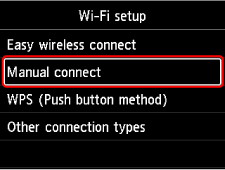
-
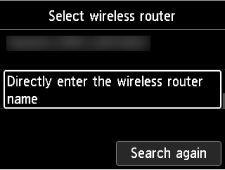
Valitse langaton reitittimesi.
Jos valitset Wi-Fi-reitittimen nimen, siirry vaiheeseen 8 ja jatka asetusten määrittämistä.
Jos valitset "Anna langattoman reitittimen nimi suoraan (Directly enter the wireless router name)", siirry vaiheeseen 3 ja jatka asetuksien määrittämistä.
Jos "Yhteyttä ei voitu muodostaa langattomaan reitittimeen. (Failed to connect to the wireless router)" -ilmoitus tulee näkyviin, katso lisätietoja kohdasta "Yhteyttä ei voitu muodostaa langattomaan reitittimeen." tulee näkyviin.
-
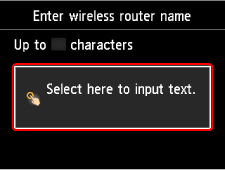
Paina OK-painiketta.
-
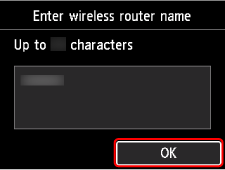
Anna langattoman reitittimen nimi (SSID). Tekstin syötössä kirjainkoko on merkitsevä.
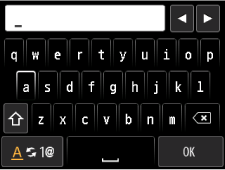
Jos et tiedä langattoman reitittimen nimeä, saat lisätietoja reitittimen mukana toimitetusta käyttöoppaasta tai reitittimen valmistajalta.
-
Anna tiedot ja valitse OK.
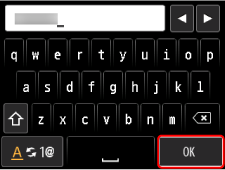
-
Varmista, että langattoman reitittimen nimi (SSID) on oikea.
-
Paina OK-painiketta.
-
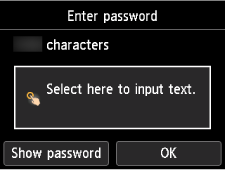
Seuraava näyttö avautuu.
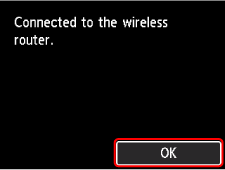
Jos näyttöön tulee viesti "Yhdistetty langattomaan reitittimeen. (Connected to the wireless router.)", verkko ei edellytä salasanaa. Jatka vaiheesta 13.
-
Paina OK-painiketta.
-
Kirjoita salasana. Tekstin syötössä kirjainkoko on merkitsevä.
Jos et tiedä langattoman reitittimen salasanaa, saat lisätietoja reitittimen mukana toimitetusta käyttöoppaasta tai reitittimen valmistajalta.
-
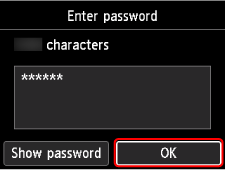
Anna tiedot ja valitse OK.
-
Paina OK-painiketta.
-
Kun alla kuvattu näyttö tulee näkyviin, paina OK-painiketta.
-
Paina ALKU (HOME) -painiketta.
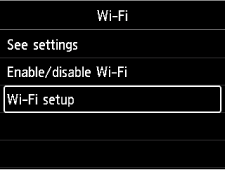

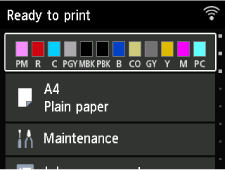
Verkkoyhteyden asennus on valmis.
Kun yhteys on valmis, näkyviin tulee
 .
.Jos suoritat asennuksen ohjelmistolla, palaa ohjelmistoon ja jatka asennusta.
Windows
Napsauta näytön alareunassa olevan
 tehtäväpalkin
  (tai
(tai  ) ja jatka asennusta noudattamalla näyttöön tulevia ohjeita.
macOS
Napsauta näytön alareunassa olevaa

 ja jatka asennusta noudattamalla näyttöön tulevia ohjeita.
